(旧)受信者の設定方法について知りたいです。
「受信者の設定」は2パターンから設定できます。
CSVファイルを読み込む
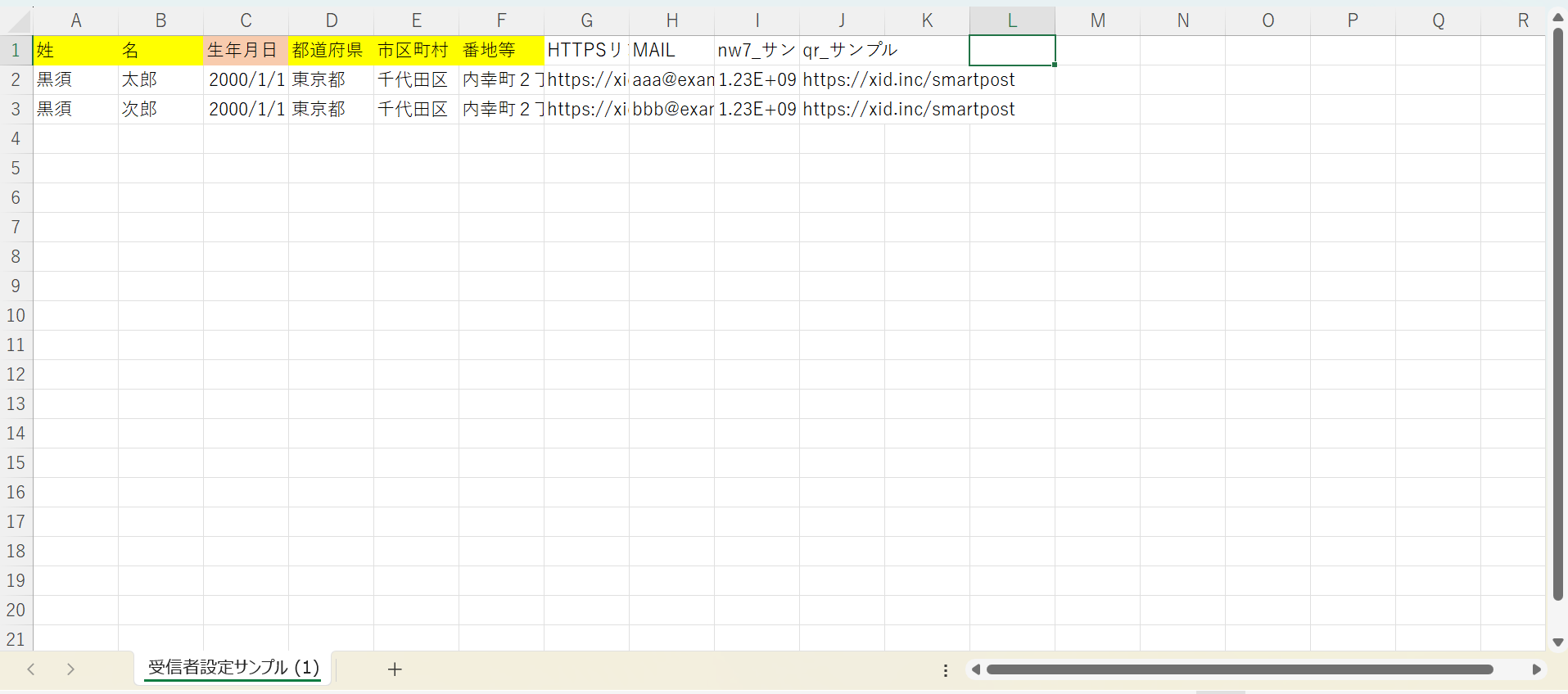
- 受信者の選定に必要な「姓」「名」「都道府県」「市区町村」「番地等」「生年月日(必須ではないが推奨)」「変数」が含まれるCSVファイルを用意します。 ※ それぞれの項目につき1つの列を用意する必要があります。
- 列の順番はどの様な順序でもかまいません。
- CSVファイルの一行目に「姓」「名」「都道府県」「市区町村」「番地等」「生年月日(必須ではないが推奨)」「変数」を入力いただくと、読み込んだ際に自動で項目が設定されます。
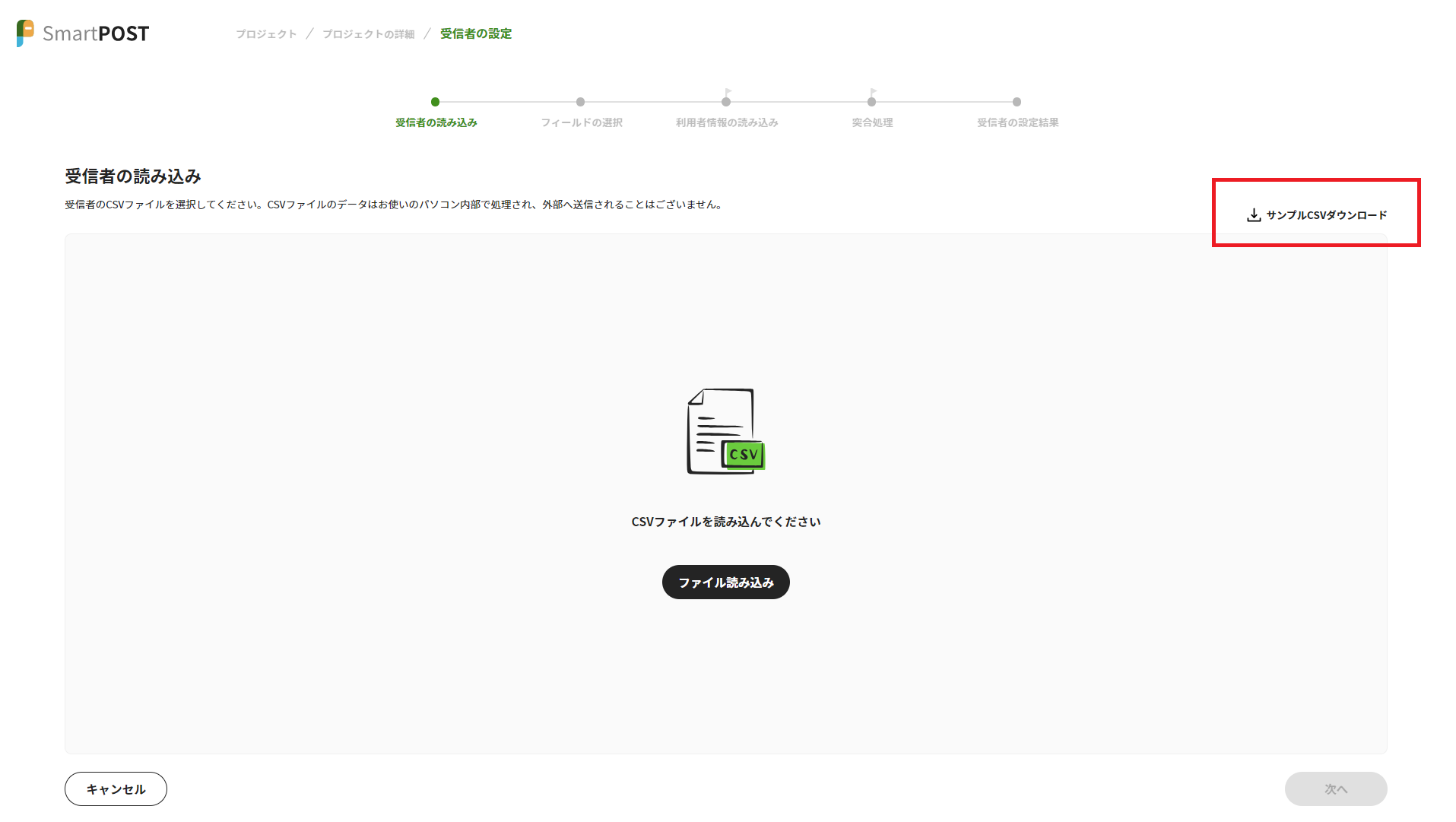
- サンプルのCSVのダウンロードもできますのでご確認ください。
【サンプルCSV】
【各変数の文章の上限】
※通常変数:255文字以内
※QRコード変数:300文字以内
※バーコード変数:24文字以内
2. 「受信者の設定」の「設定」をクリック
3.「ファイル読み込み」をクリックしCSVファイルを選択
※ドラック&ドロップでも設定できます。
4.「フィールドの選択」の各項目の「フィールドを選択」で列ごとに何のデータを表しているか設定
作成した変数は「変数名を設定する」をクリックし、該当する名称を入力します。
変数に関しては、何個でも作成することができます。
「姓」、「名」、「都道府県」、「市区町村」、「番地等」は必須項目です。
- 設定内容の確認、または全て列の設定が完了後、「次へ進む」をクリック
- 「利用者情報の読み込み」が開始されますので「次へ」をクリック
- 「突合処理」で選択したCSVファイルとSmartPOST利用者を突合します。
完了しましたら「次へ」をクリック
- 「突合処理結果」ではデジタル通知可能の住民一覧が確認できます。
確認後、「設定」をクリック
- 「受信者の設定結果」が表示されます。
設定された受信者数と設定されなかった受信者数が表示されます。
設定されなかった受信者用のCSVを吐き出すことが可能となり、郵送業務に利用することが可能です。
※通知を送りたい利用者が「該当しなかった受信者」に振り分けられる場合は下記ご確認ください。
利用者画面から対象者を選択
対象者を選択し、プロジェクト作成に進みます。複数選択や一括設定も可能です。
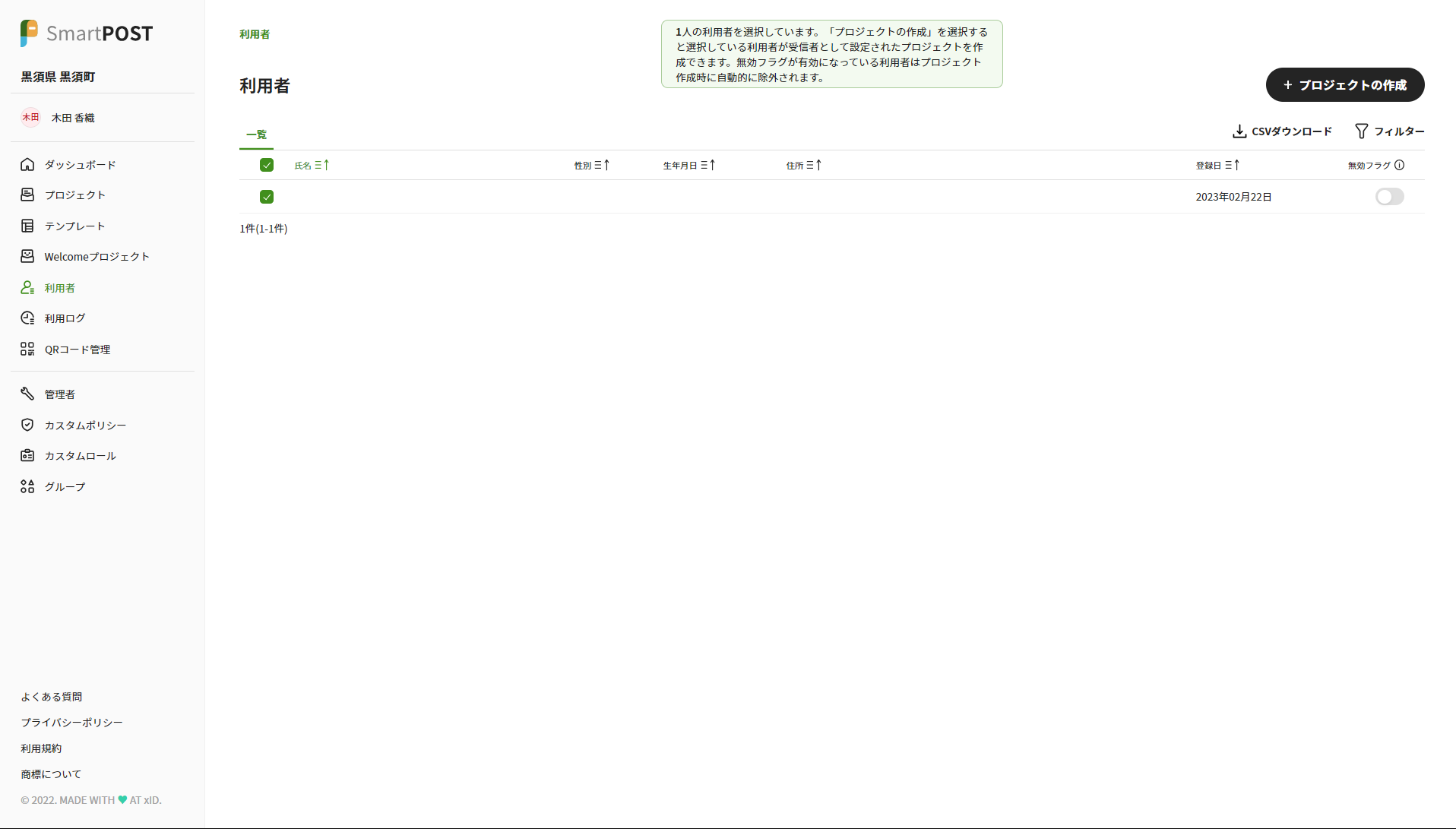
タイトルを入力し、作成ボタンを押すと受信者設定が完了
※『氏名』『性別』『生年月日』『住所』の変数はメッセージ作成で利用可能です。
※カスタム変数の設定は出来ません。
※QRコードは株式会社デンソーウェーブの登録商標です