
公的個人認証の手順を教えてください。
xID連携サービスでの公的個人認証は以下の手順で行われます。
なお、電子認証でログイン後にもう一度「アプリを持っている」か確認するページが表示されますが、仕様通りの挙動となりますので、ご了承ください。
※「▶」をタップすると参考画像をご覧いただけます。
【スマートフォンから実施した場合】
1. 外部連携先のサービスから公的個人認証リクエストを受信
※この際に外部連携先のサービスにポップアップが表示される場合がありますが、
キャンセルボタン等はタップしないようにしてください
(例)ポップアップ表示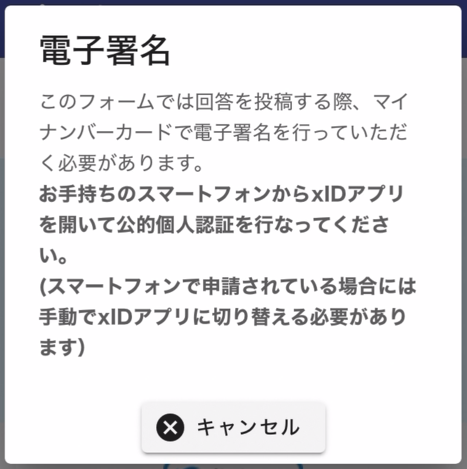
2. ユーザーに「公的個人認証リクエストを受け取りました」というプッシュ通知が送信され、タップするとxIDアプリが起動し、公的個人認証が要求されている旨が表示されます
「次に進む」ボタンをタップしてください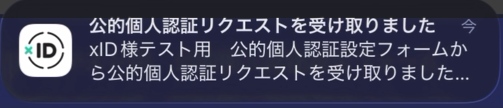
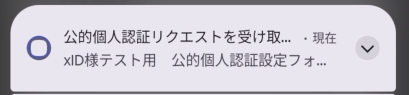
(例)プッシュ通知
iOS
Android
(例)公的個人認証要求画面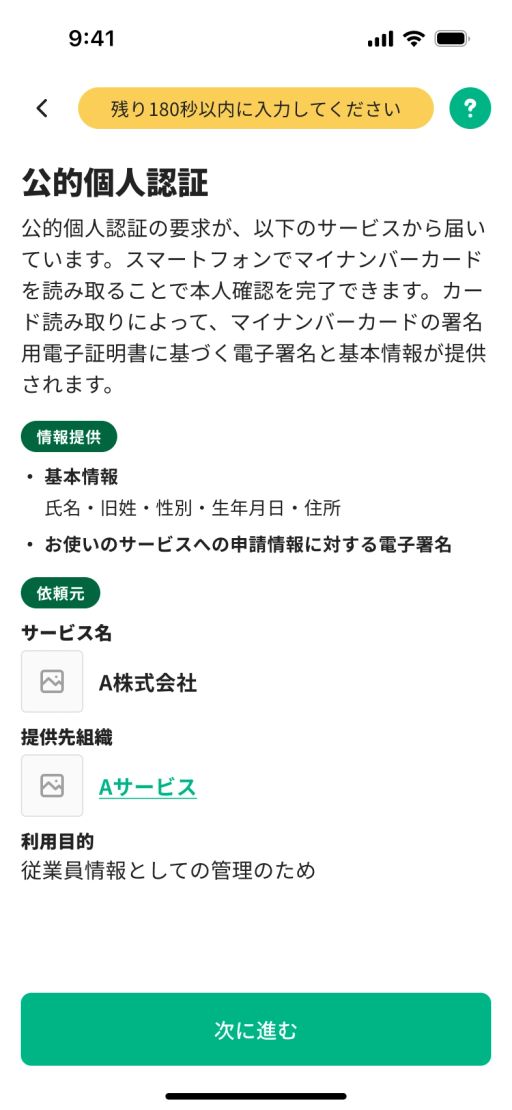
3. マイナンバーカードの読み取り準備画面になります
「次に進む」ボタンをタップしてください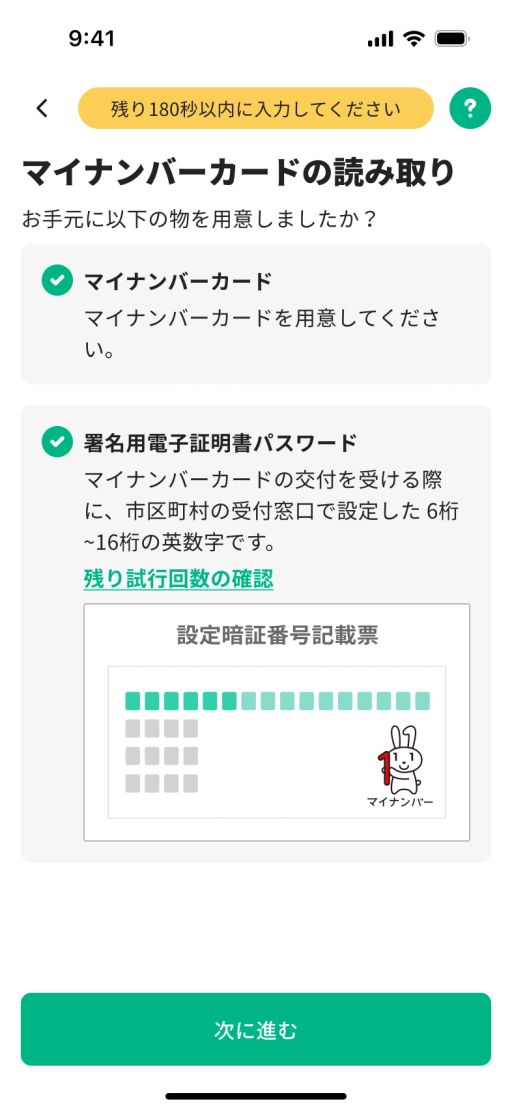
4. 署名用パスワード入力画面になります
マイナンバーカードの署名用パスワードを入力し、「次に進む」ボタンをタップしてください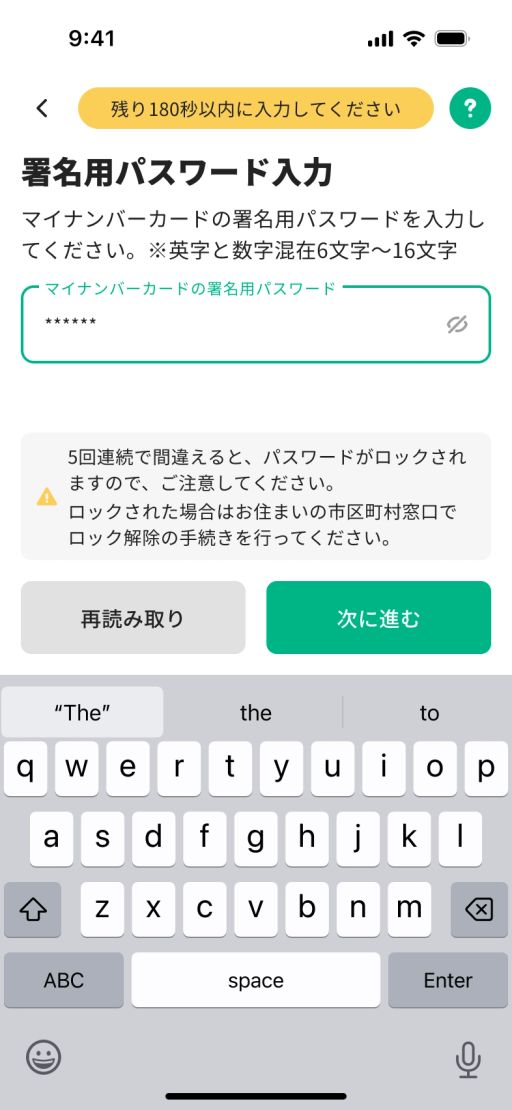
5. マイナンバーカードの読み取り画面になります
「読取りを開始する」ボタンをタップし、マイナンバーカードの読み取りを実施してください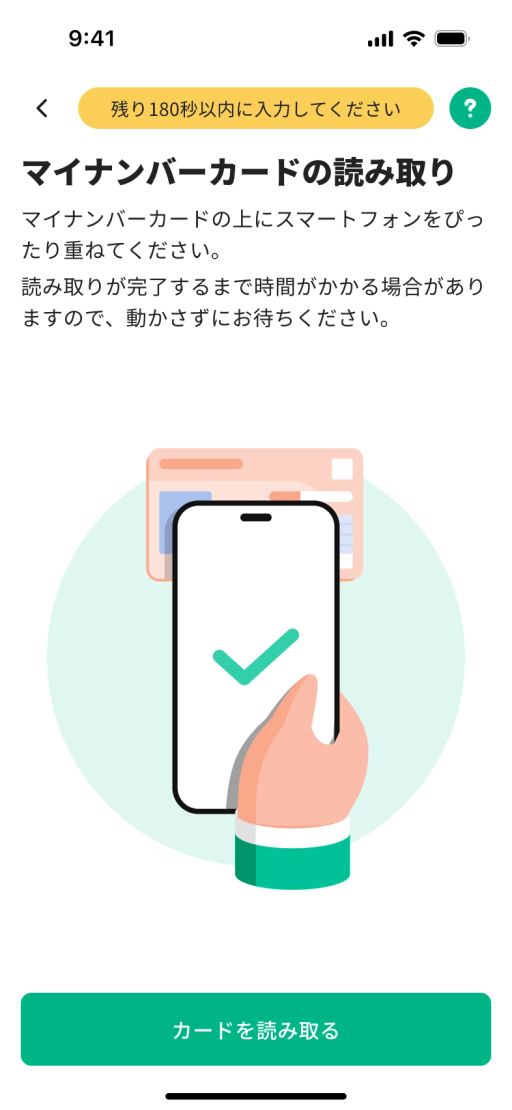
6. 基本情報が表示されます
「次に進む」ボタンをタップしてください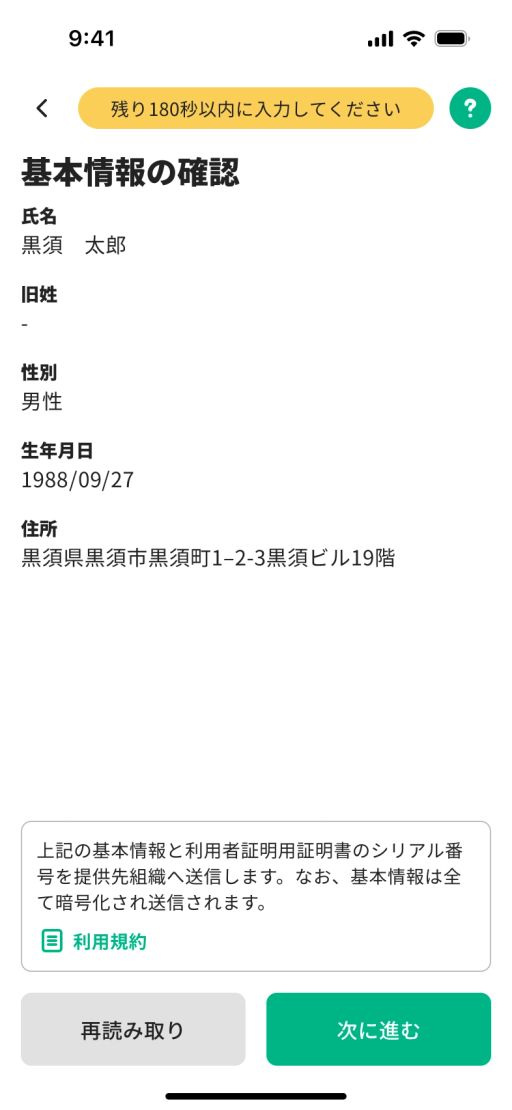
7. 本人確認に関する同意のポップアップが表示されます
「同意する」ボタンをタップしてください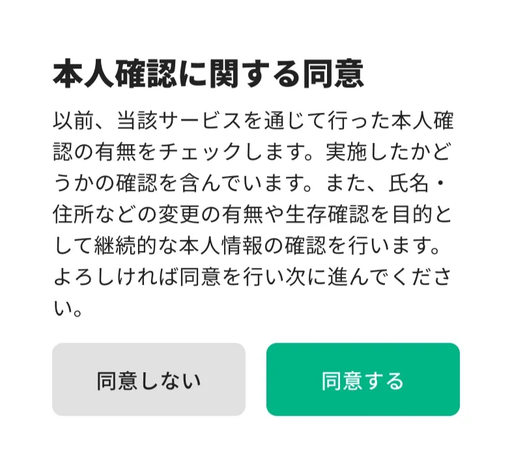
8. 「公的個人認証が成功しました」と表示されれば成功です
「戻る」ボタンをタップするか、3秒後に自動で戻ります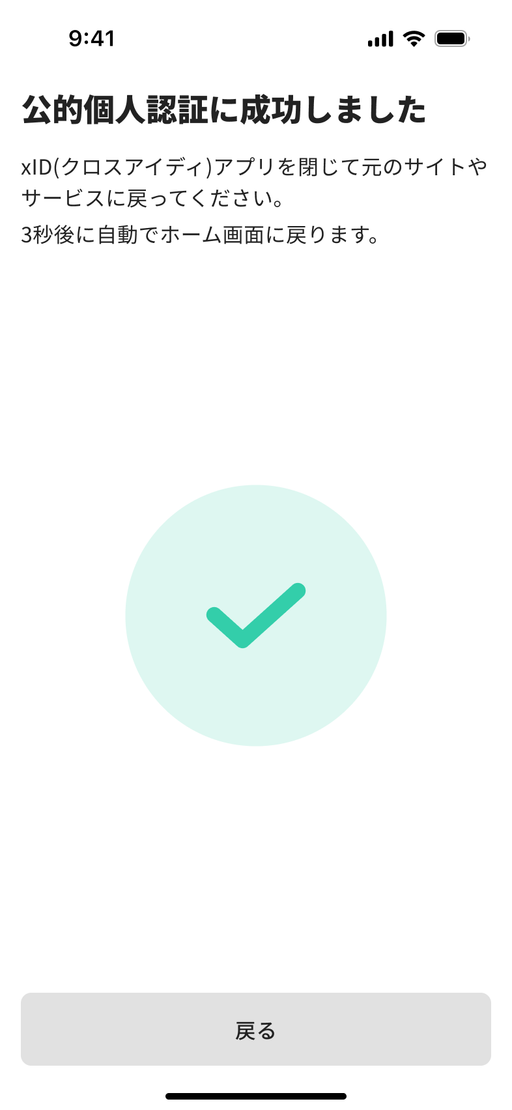
の後にxIDアプリのホーム画面が表示されることがございます。
その場合はアプリを切り替えて、公的個人認証を開始したアプリまたはWebブラウザに戻ることで処理完了いたします。
【PCから実施した場合】
1. 外部連携先のサービスから公的個人認証リクエストを受信
※この際に外部連携先のサービスにポップアップが表示される場合がありますが、
キャンセルボタン等はタップしないようにしてください
(例)ポップアップ表示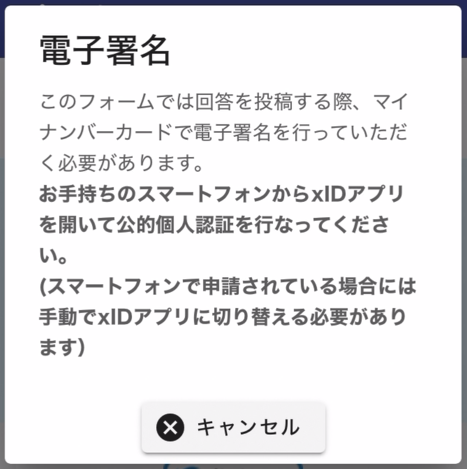
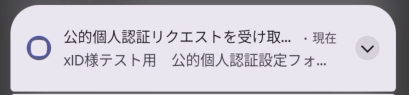
2. xIDアプリのインストールされているスマートフォンに「公的個人認証リクエストを受け取りました」というプッシュ通知が送信され、タップするとxIDアプリが起動し、公的個人認証が要求されている旨が表示されます
※既にxIDアプリを起動している場合は、通知ではなく公的個人認証が要求されている旨が表示されます
「次に進む」ボタンをタップしてください
(例)プッシュ通知
iOS
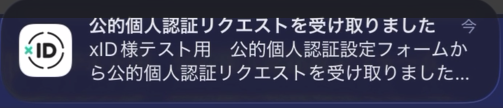
Android
(例)公的個人認証要求画面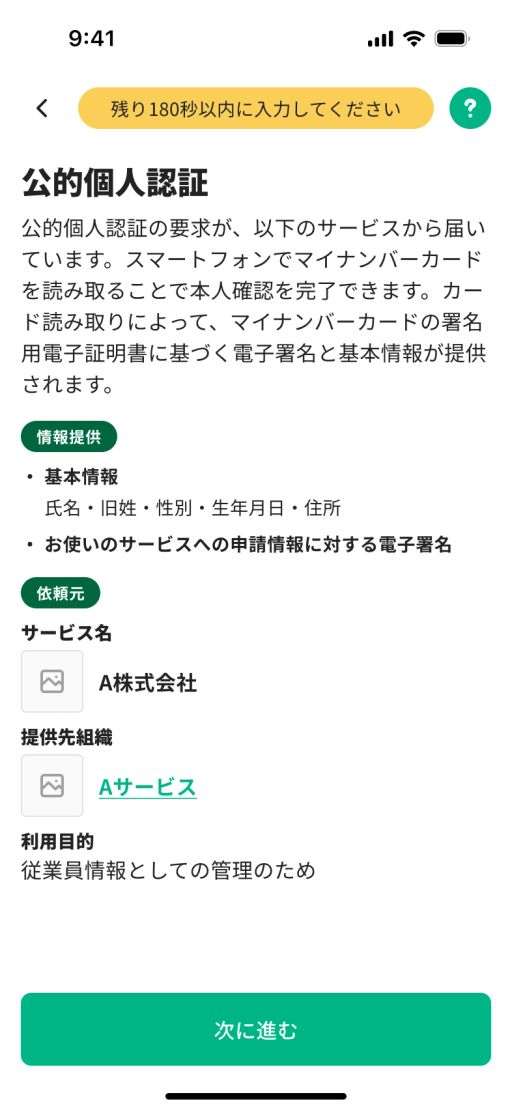
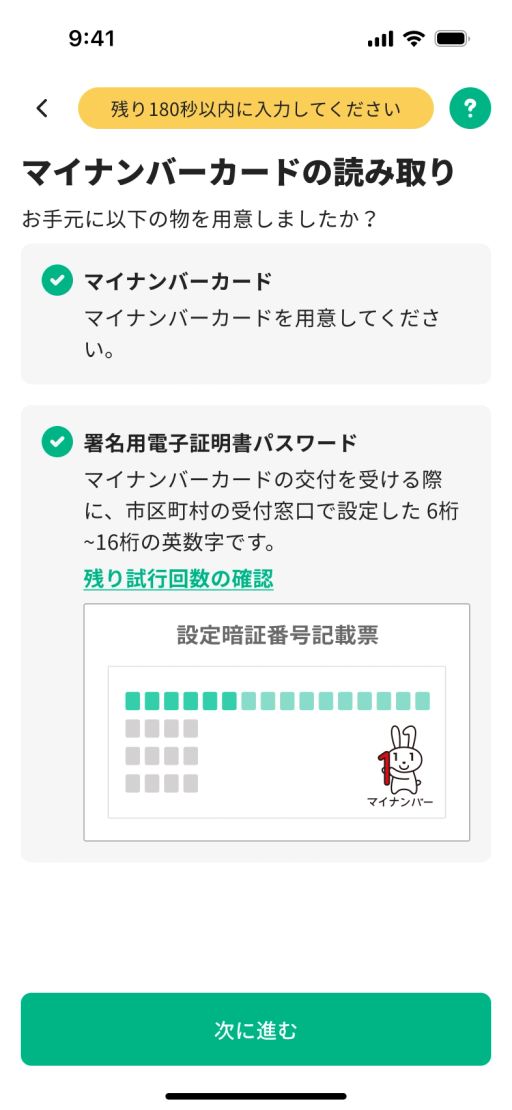
3. マイナンバーカードの読み取り準備画面になります
「次に進む」ボタンをタップしてください
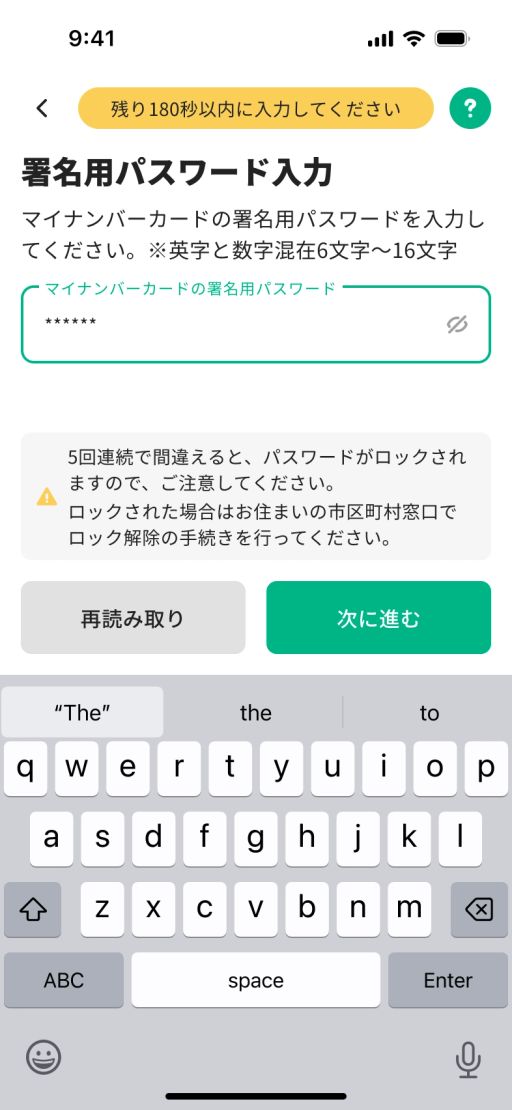
4. 署名用パスワード入力画面になります
マイナンバーカードの署名用パスワードを入力し、「次に進む」ボタンをタップしてください
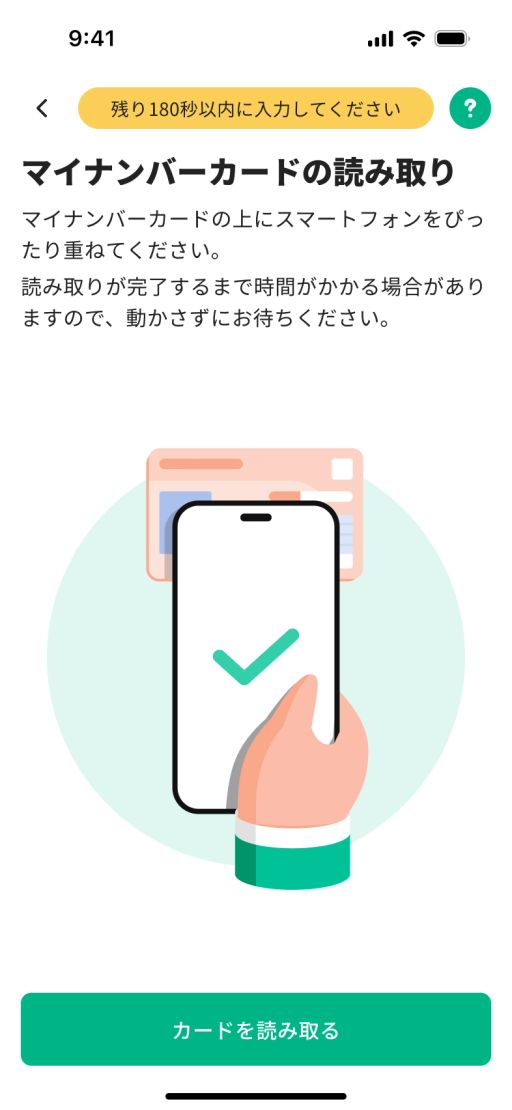
5. マイナンバーカードの読み取り画面になります
「読取りを開始する」ボタンをタップし、マイナンバーカードの読み取りを実施してください
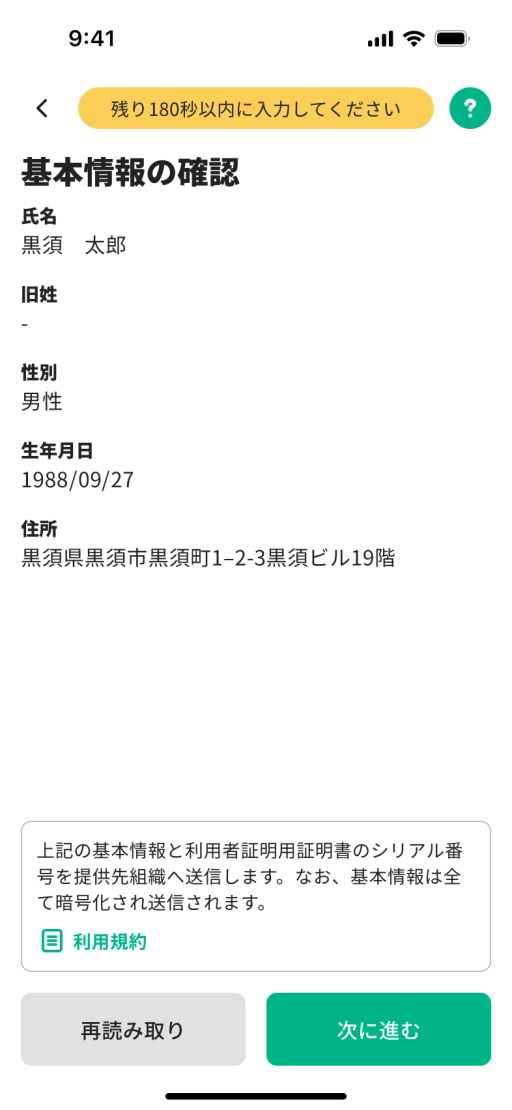
6. 基本情報が表示されます
「次に進む」ボタンをタップしてください
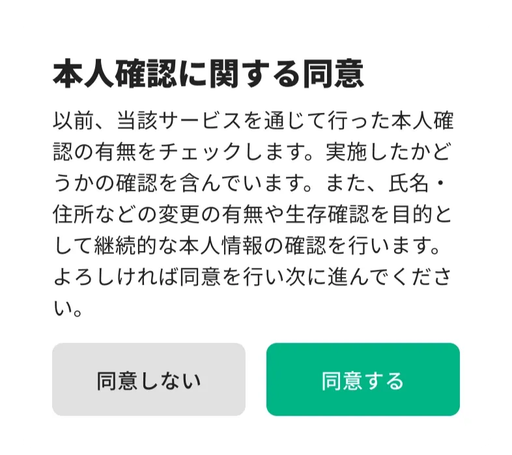
7. 本人確認に関する同意のポップアップが表示されます
「同意する」ボタンをタップしてください
8. 「公的個人認証が成功しました」と表示されれば成功です
「戻る」ボタンをタップするか、3秒後に自動でxIDアプリのホーム画面に戻ります
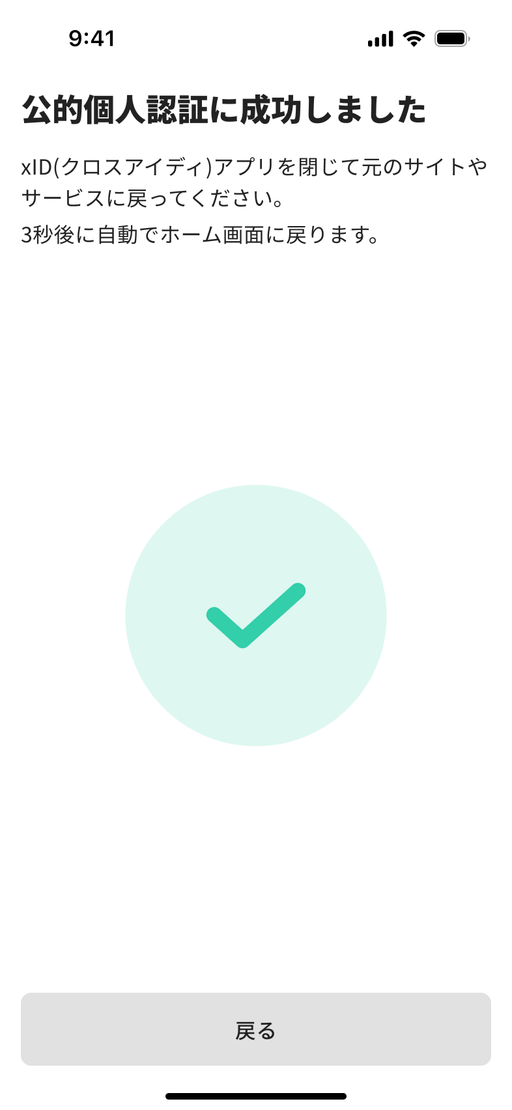
- PCの画面を確認すると、処理が完了します